SSD Ömrü Nasıl Ölçülür? Adım Adım Sağlık ve Dayanıklılık Rehberi
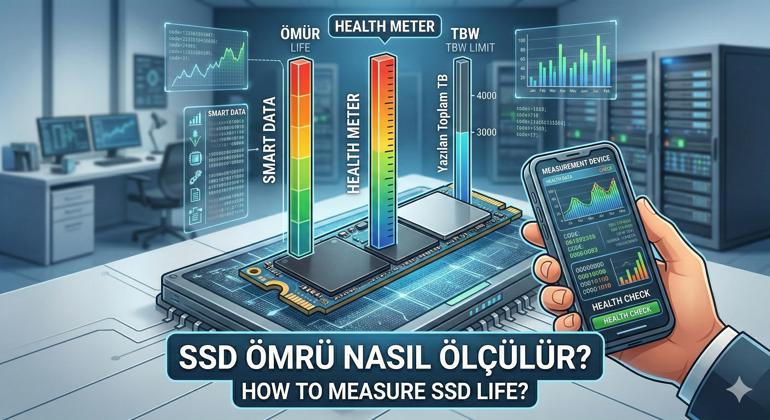
SSD’lerde (Solid State Drive) kullanım ömrünü tek bir rakamla ifade etmek zordur. Gerçek bir sağlık taraması yapmak için üreticinin sunduğu dayanıklılık sınırı (TBW) ile diskin tuttuğu canlı telemetri verilerini (SMART) birlikte değerlendirmek gerekir. Bu rehberde, diskinizin ne kadar ömrü kaldığını nasıl anlayacağınızı adım adım inceleyeceğiz.
TBW Nedir ve Neyi İfade Eder?
TBW (Terabytes Written), bir SSD’ye garanti süresi boyunca yazılabilecek toplam veri miktarını terabayt cinsinden gösteren dayanıklılık derecesidir. Üreticiler (Samsung, Kingston, WD vb.) garantiyi genellikle iki koşula bağlar: Kullanım süresi (yıl) veya yazılan veri miktarı (TBW). Hangisi önce dolarsa garanti o noktada sona erer.

TBW sınırına ulaşmak diskin anında bozulacağı anlamına gelmez; ancak üreticinin belirlediği dayanıklılık varsayımlarının ötesine geçildiği için veri kaybı riski artar ve garanti kapsamı dışına çıkılır.
SMART Verilerinde SSD Sağlığı
SMART, SSD kontrolcüsünün tuttuğu sayaçlar bütünüdür. Ömür ölçümünde iki temel grup öne çıkar:
1) Aşınma Göstergeleri (Kalan Ömür)
- NVMe SSD’ler: Standart olarak
Percentage Usedalanını kullanır. Bu değer 0’dan başlar; yükseldikçe diskin ömrünün tükendiğini gösterir. - SATA SSD’ler: Üreticiye göre değişen Wear Leveling Count veya Media Wearout Indicator gibi isimlerle karşımıza çıkar.
2) Toplam Yazma Miktarı (Data Units Written)
NVMe sürücülerde yazılan veri 512 byte'lık birimler halinde tutulur ve genellikle 1000 katsayısıyla raporlanır. Toplam yazılan terabaytı (TB) kaba bir hesapla şu formülle bulabilirsiniz:
Yazılan TB ≈ (Data Units Written × 512.000) / 1.000.000.000.000
Windows’ta SSD Ömrü Nasıl Ölçülür?
Yöntem 1: Üretici Yazılımları (En Güvenli Yol)
Samsung Magician, Kingston SSD Manager veya WD Dashboard gibi araçlar, diskinizin Wear Indicator (aşınma göstergesi) ve toplam yazılan veri bilgilerini doğrudan anlaşılır grafiklerle sunar.
Yöntem 2: CrystalDiskInfo
Ücretsiz ve evrensel bir araç olan CrystalDiskInfo, SMART verilerini kullanıcı dostu bir arayüze çevirir. "Sağlık Durumu %" ve "Toplam Ana Bilgisayar Yazımı" alanlarından diskinizin durumunu anlık görebilirsiniz.
Yöntem 3: PowerShell Komutları
Yazılım yüklemeden temel durum sorgusu için PowerShell'de şu komutu kullanabilirsiniz:
Get-PhysicalDisk | Select FriendlyName, HealthStatus, OperationalStatus
Linux ve macOS Sistemlerde Ölçüm
Linux tabanlı sistemlerde ve macOS'ta terminal üzerinden daha detaylı verilere ulaşmak mümkündür:
- nvme-cli (Linux):
nvme smart-log /dev/nvme0komutuyla diskin yüzde kaçının kullanıldığını görebilirsiniz. - smartmontools: Hem SATA hem NVMe için
smartctl -a /dev/sdXkomutu en kapsamlı telemetri raporunu sunar.
Ne Zaman Yedek Almalı? (Kritik Uyarılar)
Sadece sağlık yüzdesine bakmak yanıltıcı olabilir. Eğer aşağıdaki SMART hatalarında artış görüyorsanız, ömür yüzdesi ne olursa olsun verilerinizi hemen yedeklemelisiniz:
- Media and Data Integrity Errors: Veri bütünlüğü hataları.
- Available Spare: Yedek hücre miktarının kritik seviyenin altına düşmesi.
- Critical Warning: Donanımsal bir arızanın başladığını gösteren uyarılar.
Özetle; diskinizin TBW değerini bilin, SMART sayaçlarını düzenli takip edin ve özellikle "Integrity Errors" kısmında bir artış gördüğünüzde diskinizi emekli etme vaktinin geldiğini unutmayın.
Yazar Adı : Burak Temelkaya
Blog Listesi
Hiç Yorum Yapılmamış. İlk Yorumu Sen Yap